Amazon Key Day 2020: أفضل 15 صفقة مطلقة تستحق التسوق
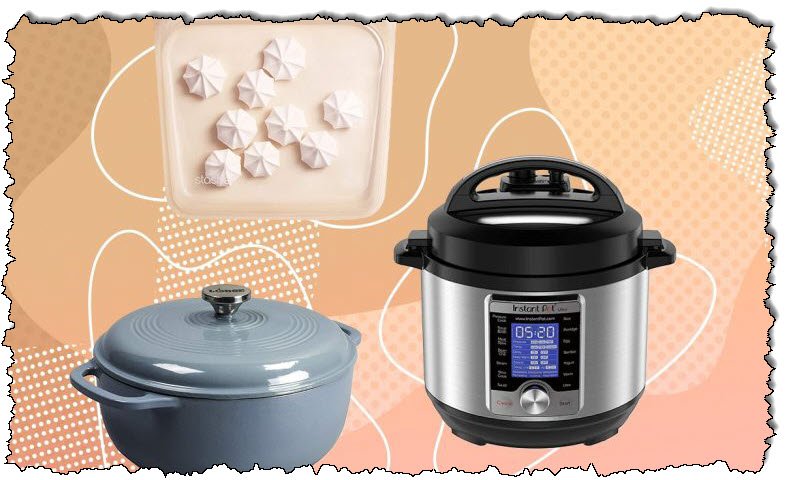


في الوقت الحاضر ، يطبخ الكثير منا في المنزل أكثر من أي وقت مضى ، لذا يعد Amazon Key Working day 2020 فرصة رائعة لتحديث أدوات مطبخك ، لأن عطلة التسوق مليئة بالصفقات على بعض أفضل منتجات المطبخ في السوق. هل تريد استبدال الخلاط القديم الذي ورثته عن والديك؟ ماذا عن وعاء القهوة القديم هذا منذ أن ذهبت إلى الكلية؟ الآن لديك الفرصة لتعديل ما تملكه أو شراء أساسيات تحضير الوجبات من علامات تجارية مثل Pyrex وأدوات الطهي وأدوات المطبخ ، بالإضافة إلى عروض ترويجية نادرة لخفض الأسعار على الأجهزة مثل الأواني والخلاطات الفورية.
سواء كنت ترغب في التخزين أو البدء في التسوق مبكرًا ، فهذه القائمة متاحة للجميع ، وقد لا تكون الأسعار متاحة حتى العام المقبل. مشغول جدا لمعالجة جميع المعاملات؟ لا تقلق ، لقد قمنا بالعمل الشاق من أجلك وقمنا بتجميع أفضل مبيعات المطبخ التي حدثت خلال Amazon Prime Working day. كل هذه الأشياء جيدة جدًا بحيث لا يمكن تفويتها.
استمر في قراءة القائمة المختصرة للمفضلات المطلقة ، وبالنظر إلى أن يوم Amazon أقل من 24 ساعة ، يرجى التأكد من العودة إلى هذه الصفحة وسنظل على اطلاع دائم بالمبيعات الجديدة والمعاملات السريعة (على سبيل المثال ، المعاملات في الوقت الفعلي متاحة فقط في بعض الساعات صالحة ، بينما يستمر العرض) حتى اللحظة الأخيرة من منتصف الليل بتوقيت المحيط الهادئ في المساء. لا تنس قراءة قائمة صفقات الإسكان والجمال والتكنولوجيا واللياقة البدنية بعناية ، يمكنك العثور على جميع القوائم هنا.
يتم اختيار جميع المنتجات على SELF بشكل مستقل من قبل المحررين لدينا. ومع ذلك ، عند شراء البضائع من خلال روابط البيع بالتجزئة الخاصة بنا ، فقد نتلقى عمولات من الأعضاء.
.